Poradnik: Konfiguracja aplikacji Tuya dla wideodomofonów na urządzeniach Android
Na czym polega problem? Nowoczesne smartfony z systemem Android, a w szczególności modele marki Samsung z nakładką One UI, posiadają bardzo agresywne mechanizmy oszczędzania baterii i zarządzania pamięcią operacyjną. Kiedy ekran telefonu jest zablokowany i wygaszony, system domyślnie "usypia" procesy działające w tle, takie jak aplikacja Tuya. W efekcie, po wciśnięciu przycisku na wideodomofonie, system blokuje wybudzenie ekranu, a użytkownik otrzymuje jedynie ciche powiadomienie, które zauważy dopiero po ręcznym odblokowaniu urządzenia. Aby zapewnić poprawne działanie dzwonka pełnoekranowego, konieczna jest ręczna konfiguracja uprawnień.
1. Ustawienia w telefonie Samsung (Android)
Aby urządzenie poprawnie wybudzało się podczas połączenia z dzwonka, należy wykonać poniższe kroki. Konfiguracja różni się nieznacznie w zależności od posiadanej wersji systemu operacyjnego.
Podstawa - Android 14
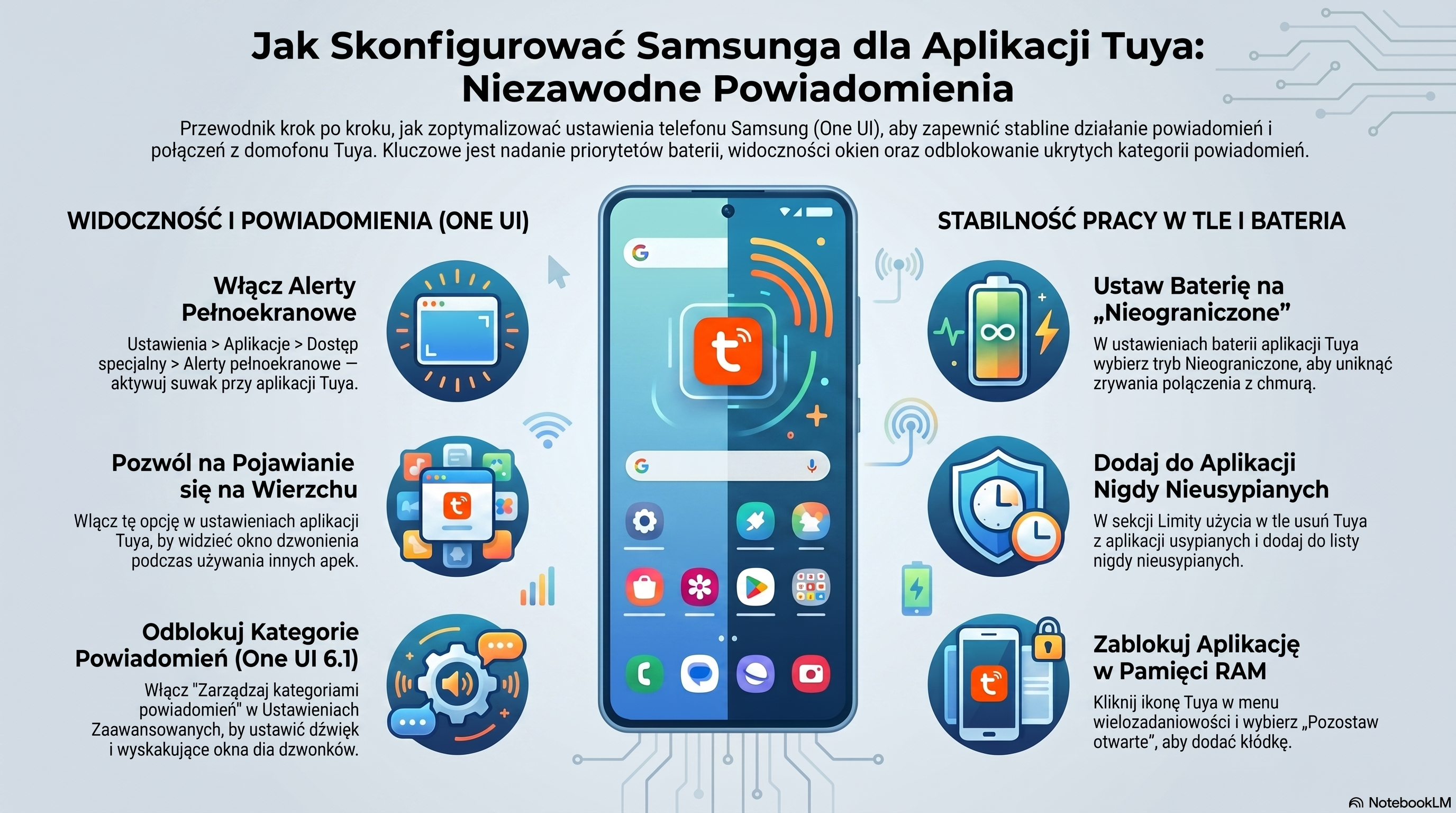
- Alerty pełnoekranowe (Krytyczne): Wejdź w Ustawienia > Aplikacje. Wybierz menu w prawym górnym rogu (trzy kropki) i kliknij Dostęp specjalny. Znajdź Alerty pełnoekranowe i upewnij się, że opcja jest włączona dla aplikacji Tuya.
- Pojawianie się na wierzchu: Przejdź do Ustawienia > Aplikacje > Tuya i włącz funkcję Pojawianie się na wierzchu. Pozwoli to na wyświetlanie rozmowy, gdy korzystasz z innej aplikacji.
- Bateria: W Ustawienia > Aplikacje > Tuya > Bateria bezwzględnie zmień tryb ze "Zoptymalizowane" na Nieograniczone. Zapobiegnie to zrywaniu łączności z chmurą.
- Limity użycia w tle: Przejdź do Ustawienia > Bateria (lub Pielęgnacja urządzenia) > Limity użycia w tle. Jeśli Tuya znajduje się na liście "Aplikacje usypiane", usuń ją. Następnie dodaj ją do listy Aplikacje, które nigdy nie są usypiane.
- Kategorie Powiadomień (One UI 6.1): Funkcja ta może być ukryta. Wejdź w Ustawienia > Powiadomienia > Ustawienia zaawansowane i włącz Zarządzaj kategoriami powiadomień dla każdej aplikacji. Następnie wróć do Ustawienia > Aplikacje > Tuya > Powiadomienia > Kategorie powiadomień. Dla kanałów takich jak "Incoming Calls" ustaw styl powiadomienia na Dźwięk i wyskakujące okienko.
- Zablokuj w RAM: Otwórz menu wielozadaniowości (ostatnio otwarte aplikacje), kliknij ikonę Tuya nad jej kartą i wybierz Pozostaw otwarte. Pojawi się mała kłódka, co zabezpiecza aplikację przed zamknięciem.
Dodatkowe kroki dla Androida 15 i 16
Wersje te jeszcze bardziej limitują czas działania aplikacji w tle. Ustawienie zużycia baterii na Nieograniczone jest tu kategorycznie wymagane, inaczej system zamknie połączenie z domofonem bez żadnego ostrzeżenia. Należy również pamiętać o "zakłódkowaniu" aplikacji w pamięci RAM, ponieważ systemy te blokują samoczynne uruchamianie usług od razu po włączeniu telefonu.
Dodatkowe kroki dla Androida 17
- Uprawnienie do sieci lokalnej: Nowy wymóg bezpieczeństwa. Wejdź w Ustawienia > Aplikacje > Tuya > Uprawnienia i zezwól na dostęp do Urządzeń w pobliżu / Sieci lokalnej. Bez tego domofon nie nawiąże połączenia z chmurą.
- Sposób wyświetlania (BAL Hardening): Najnowszy Android mocno ogranicza powiadomienia pełnoekranowe. Zamiast widoku z kamery na cały ekran, może pojawić się okienko pop-up o wysokim priorytecie. Należy w nie stuknąć palcem, aby odebrać wideo.
- Dźwięk w tle: System wycisza aplikacje w tle. Aby dzwonek był słyszalny, musisz polegać na systemowych dźwiękach zdefiniowanych w ustawieniach Kategorii powiadomień.
2. Ustawienia w aplikacji Tuya
Po zabezpieczeniu systemu operacyjnego smartfona, konieczne jest jeszcze skonfigurowanie samej aplikacji domofonu.
| Miejsce w aplikacji | Wymagane działanie |
|---|---|
| Centrum Wiadomości | Przejdź do profilu ("Ja"), następnie w ustawieniach (koło zębate) upewnij się, że włączone są powiadomienia alarmowe urządzenia. Bardzo ważne: Aplikacja ma limit buforowania wynoszący 24 wiadomości. Pamiętaj, aby regularnie czyścić bufor z powiadomień. Jego przepełnienie zablokuje przesyłanie nowych wywołań na Twój telefon. |
| Czas dzwonienia / Zostaw Wiadomość | W ustawieniach swojego wideodomofonu znajdź funkcję Zostaw wiadomość (Leave message). Ustaw ją na maksymalny czas (np. 30, 60 lub 120 sekund). Dzięki temu, gdy telefon "śpi", zyskuje on niezbędne sekundy na nawiązanie łączności z chmurą i wygenerowanie interfejsu połączenia. |
3. Przydatne linki od producentów i platformy Tuya
Aktualne i oficjalne instrukcje wspierające prawidłową konfigurację można znaleźć na stronach producentów:
- Wsparcie techniczne Samsung Polska: Instrukcja producenta dotycząca rozwiązywania problemów z ukrywaniem powiadomień na urządzeniach Galaxy znajduje się tutaj.
- Społeczność Samsung (Samsung Community): Obszerny poradnik od ekspertów społeczności dla systemów One UI dostępny jest na forum.
- Tuya Developer Platform (Dokumentacja uśpienia aplikacji): Oficjalne informacje dla deweloperów o procesach energetycznych w tle w systemach mobilnych na stronie platformy Tuya.
- Tuya Smart App SDK (Powiadomienia wideodomofonów): Szczegółowe zasady działania mechanizmu push i wideo-dzwonienia w architekturze chmury na stronie Tuya Developer.